WorkBuddy 自定义 API 接入教程
基于 WorkBuddy v5.5.4 版本 | 完整图文操作指南
1
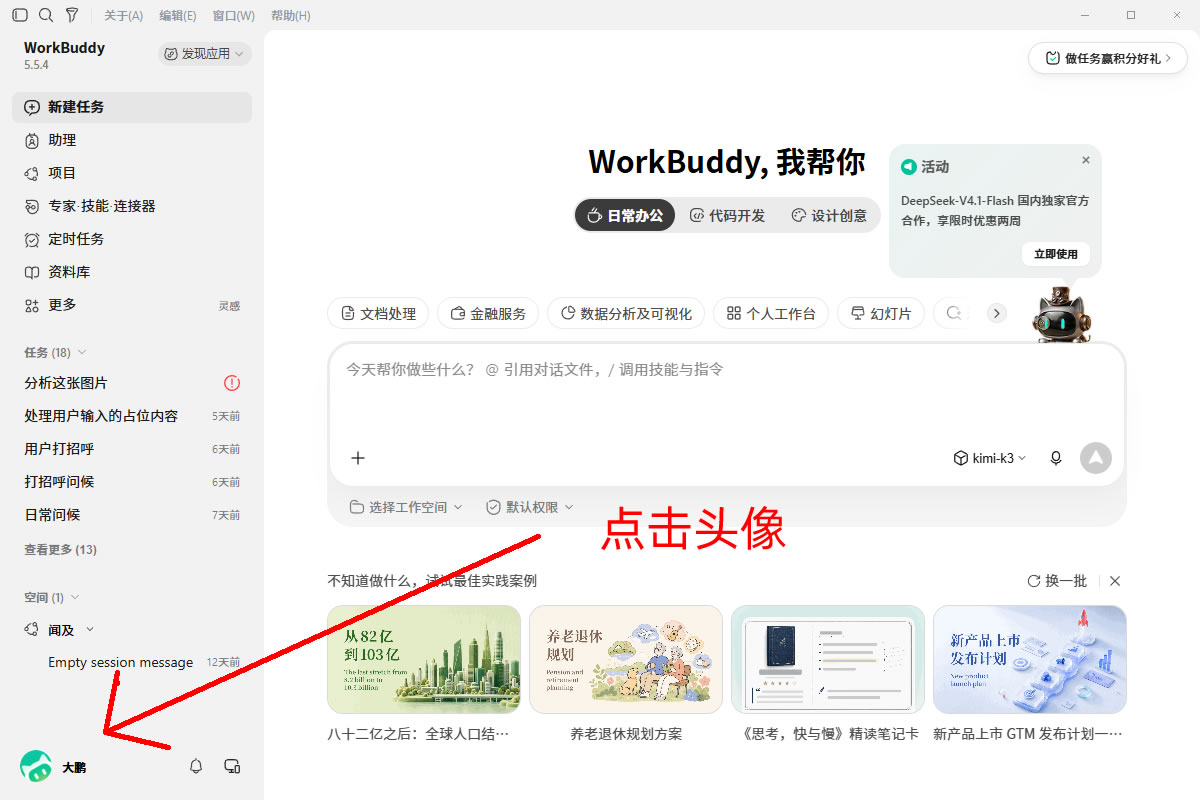
点击左下角头像
打开 WorkBuddy 主界面,将鼠标移动至左下角,找到你的个人头像(如截图中的“大鹏”),点击该头像。
2
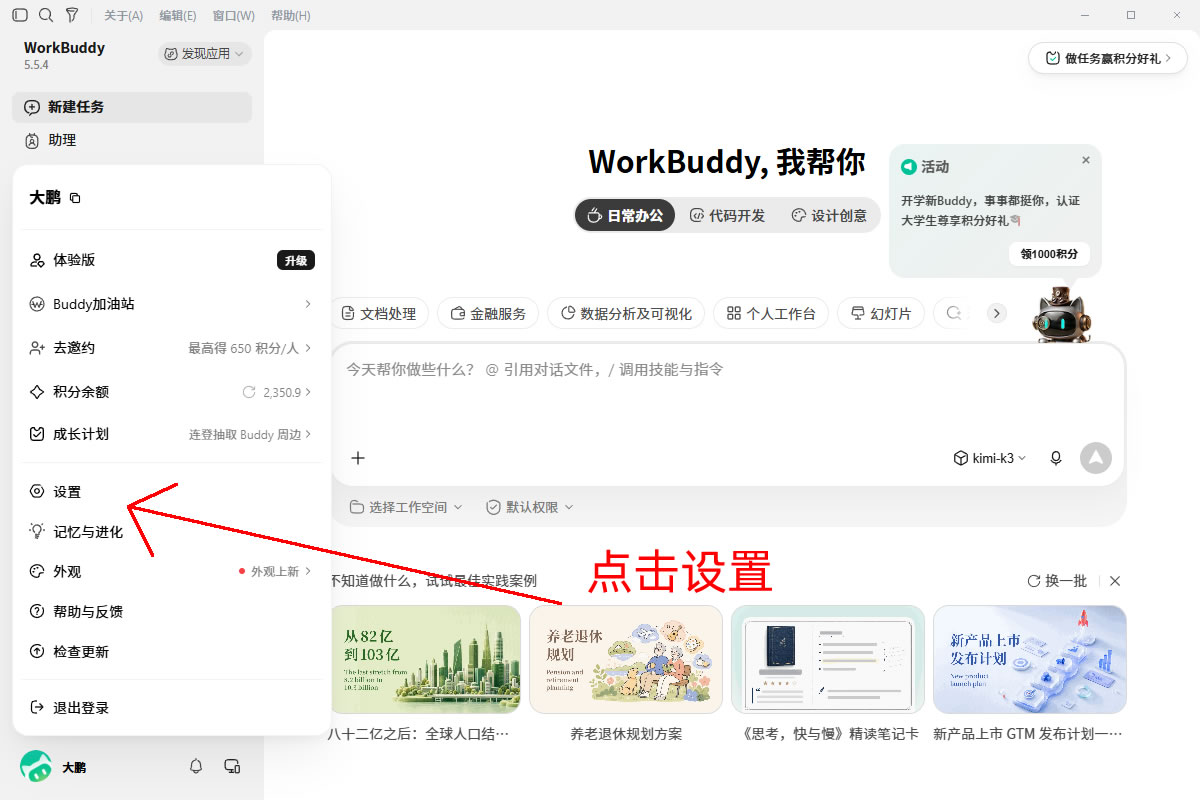
进入“设置”面板
在弹出的菜单中,向下滚动找到并点击 “设置” 选项。
3
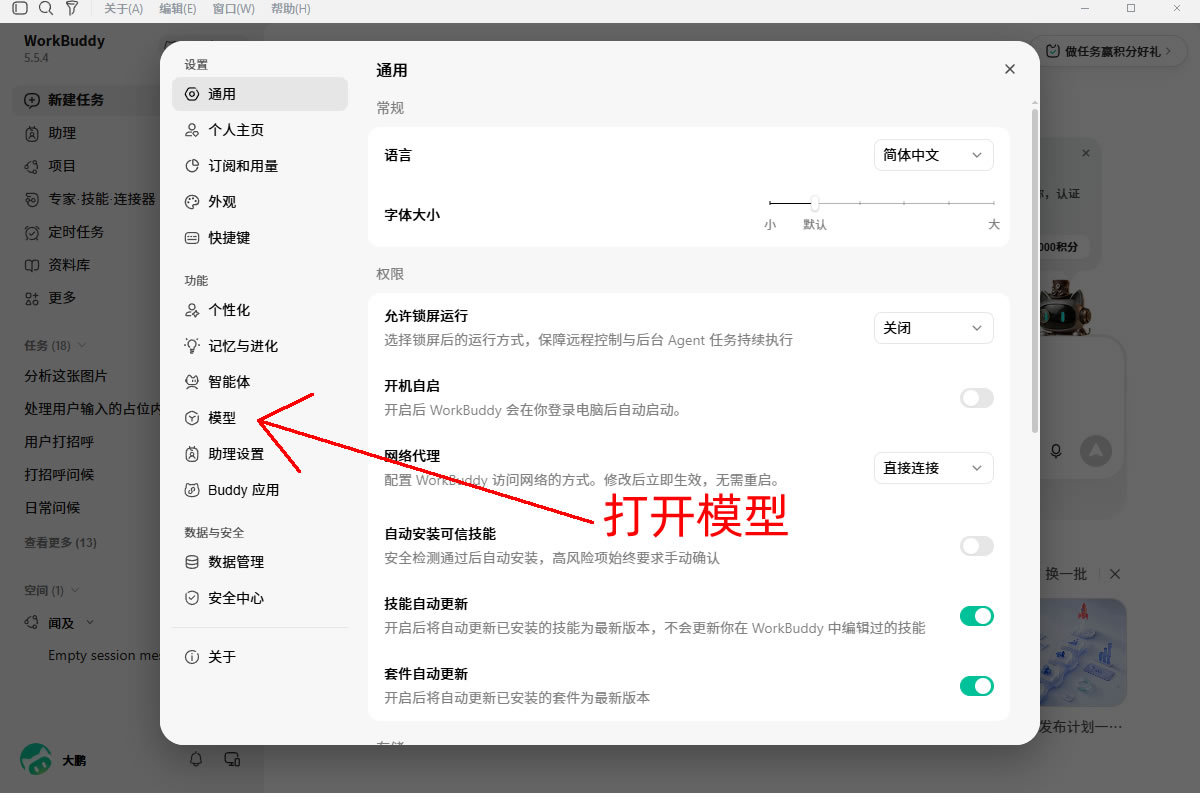
打开“模型”选项卡
在设置面板左侧的导航栏中,向下滚动找到 “模型” 选项卡,点击进入模型配置界面。
4
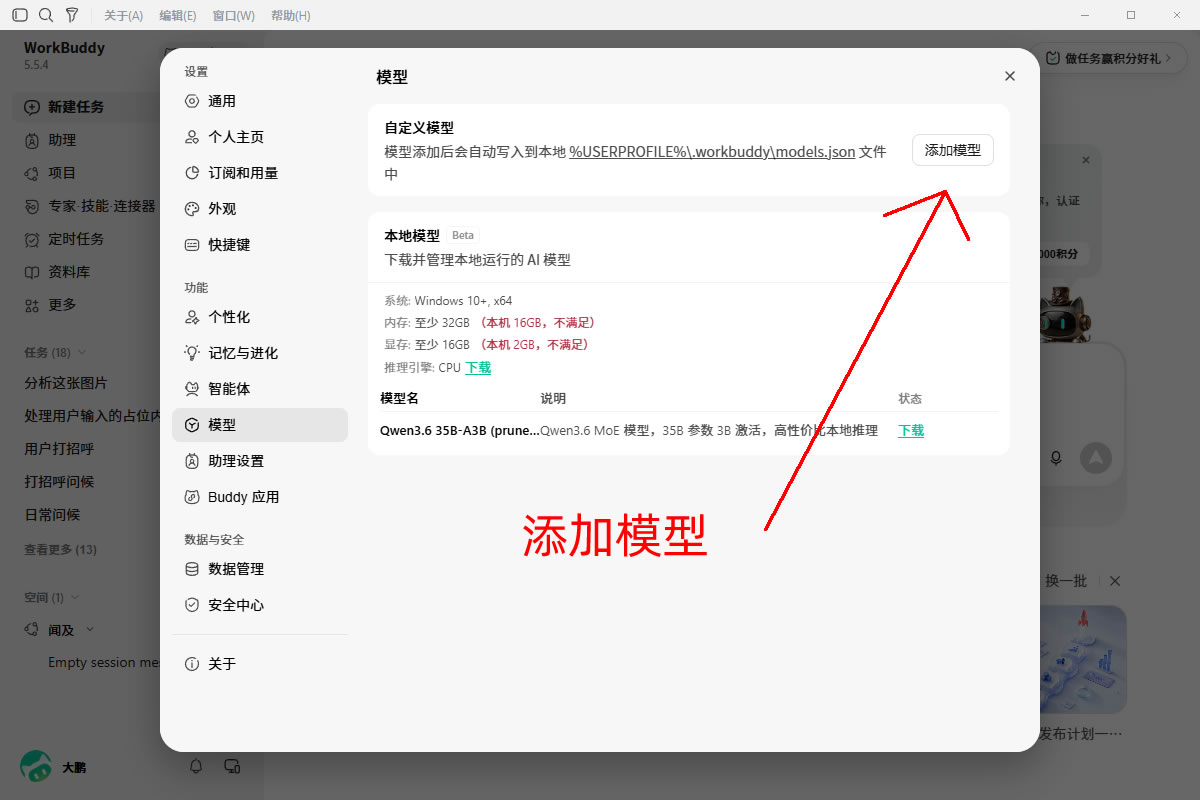
点击“添加模型”
在“自定义模型”区域,点击右侧的 “添加模型” 按钮,准备接入你自己的 API。
5
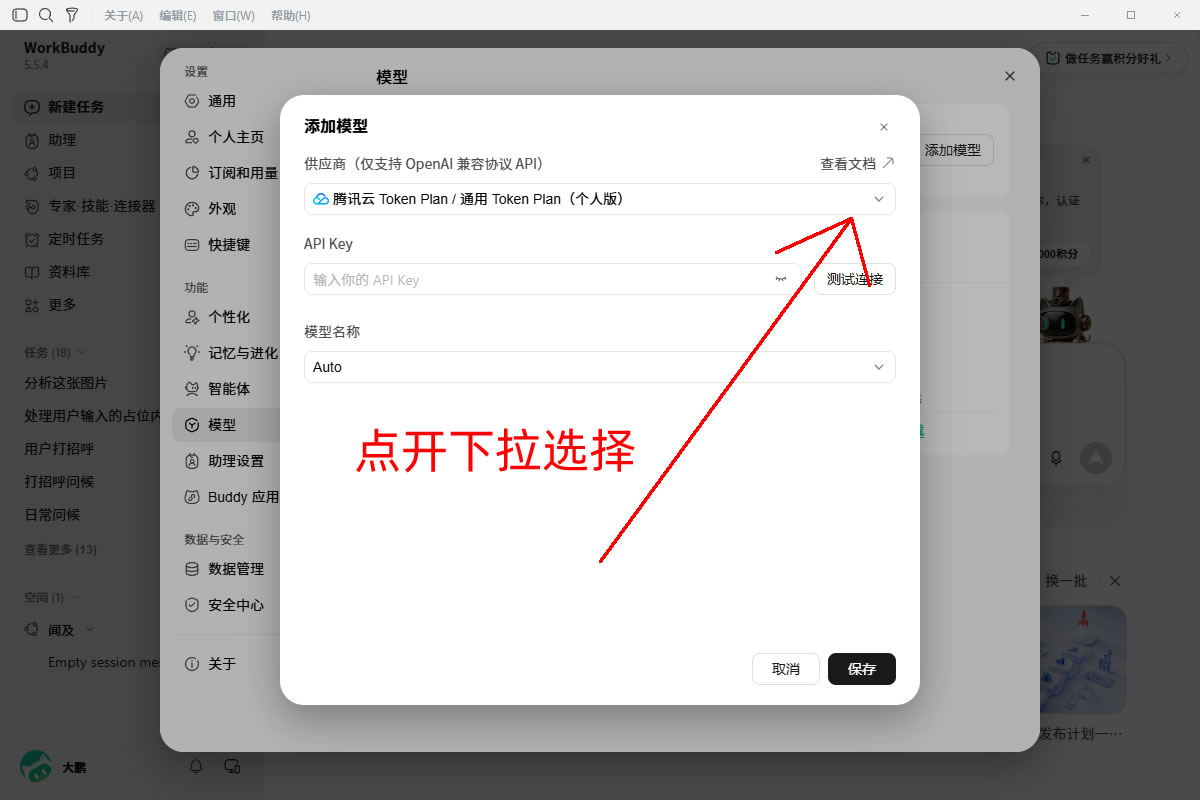
打开供应商下拉菜单
在弹出的“添加模型”窗口中,点击 “供应商” 的下拉菜单。系统默认会显示一些预设的供应商。
6
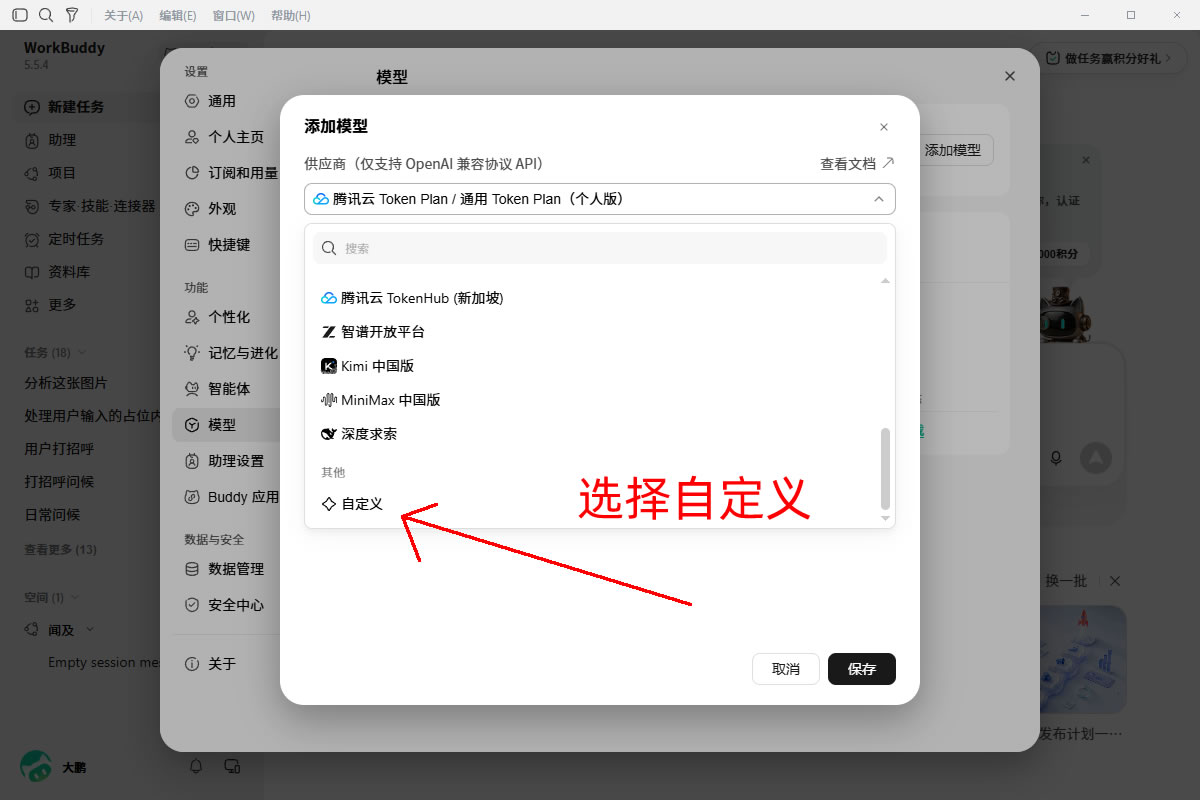
选择“自定义”
在供应商列表的最底部,找到并选择 “自定义”。这样可以手动填写任意兼容 OpenAI 协议的 API 地址。
💡 提示:WorkBuddy 仅支持 OpenAI 兼容协议的 API。如果你使用的是其他格式的 API,可能需要通过转换工具。
7
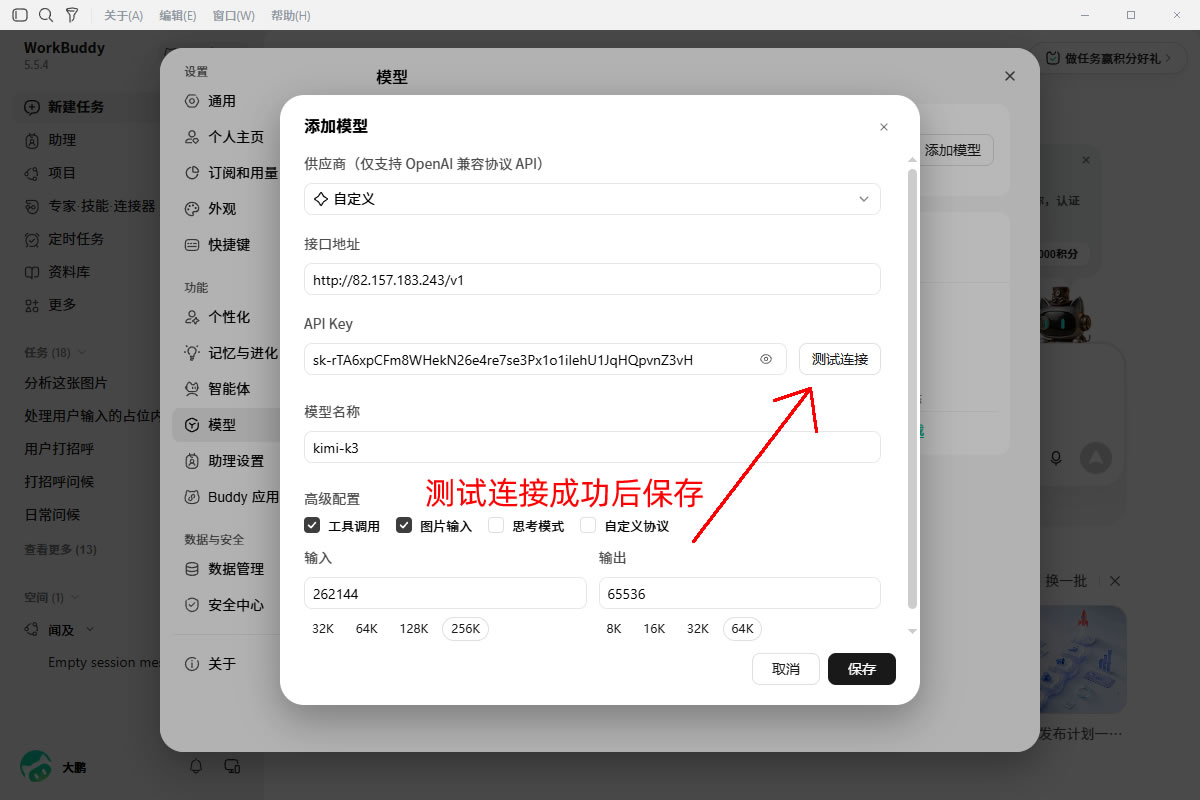
填写 API 参数
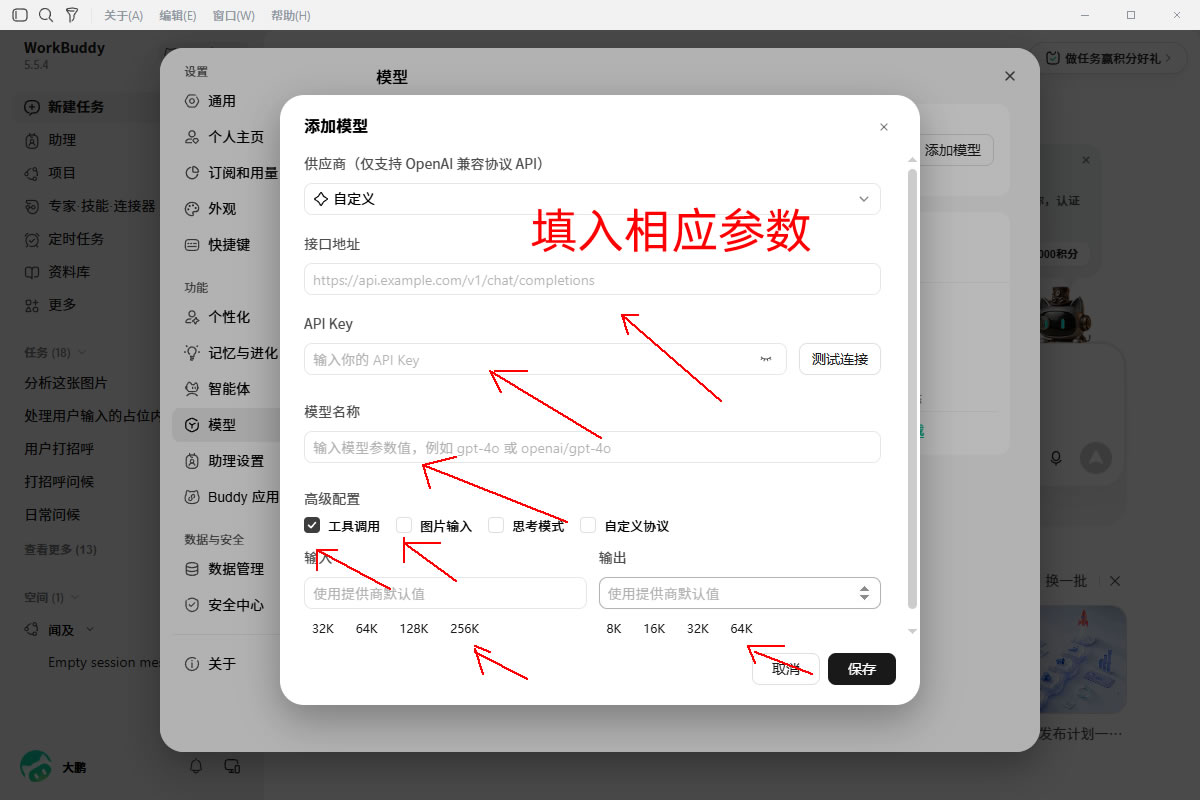
选择“自定义”后,界面会展开填写表单。请依次填入以下信息:
接口地址: 复制粘贴接口地址
API Key: 复制粘贴API密钥
模型名称: kimi-k3 (复制粘贴 不熟练不要妄图手写)
API Key: 复制粘贴API密钥
模型名称: kimi-k3 (复制粘贴 不熟练不要妄图手写)
💡 高级配置说明:
• 工具调用: 建议勾选,允许 AI 使用工具。
• 图片输入: 如果你的模型支持视觉,可勾选。
• 上下文长度: 根据模型能力填写(如 262144)。
• 输出长度: 根据模型能力填写(如 65536)。
• 工具调用: 建议勾选,允许 AI 使用工具。
• 图片输入: 如果你的模型支持视觉,可勾选。
• 上下文长度: 根据模型能力填写(如 262144)。
• 输出长度: 根据模型能力填写(如 65536)。
8
测试连接并保存
填写完成后,点击 “测试连接” 按钮。如果提示连接成功,点击右下角的 “保存” 按钮。
9
在主界面选择你的自定义模型
回到主界面,点击输入框上方的模型选择下拉菜单。在“自定义模型”分类下,找到你刚刚配置的模型(如 kimi-k3),点击选中。
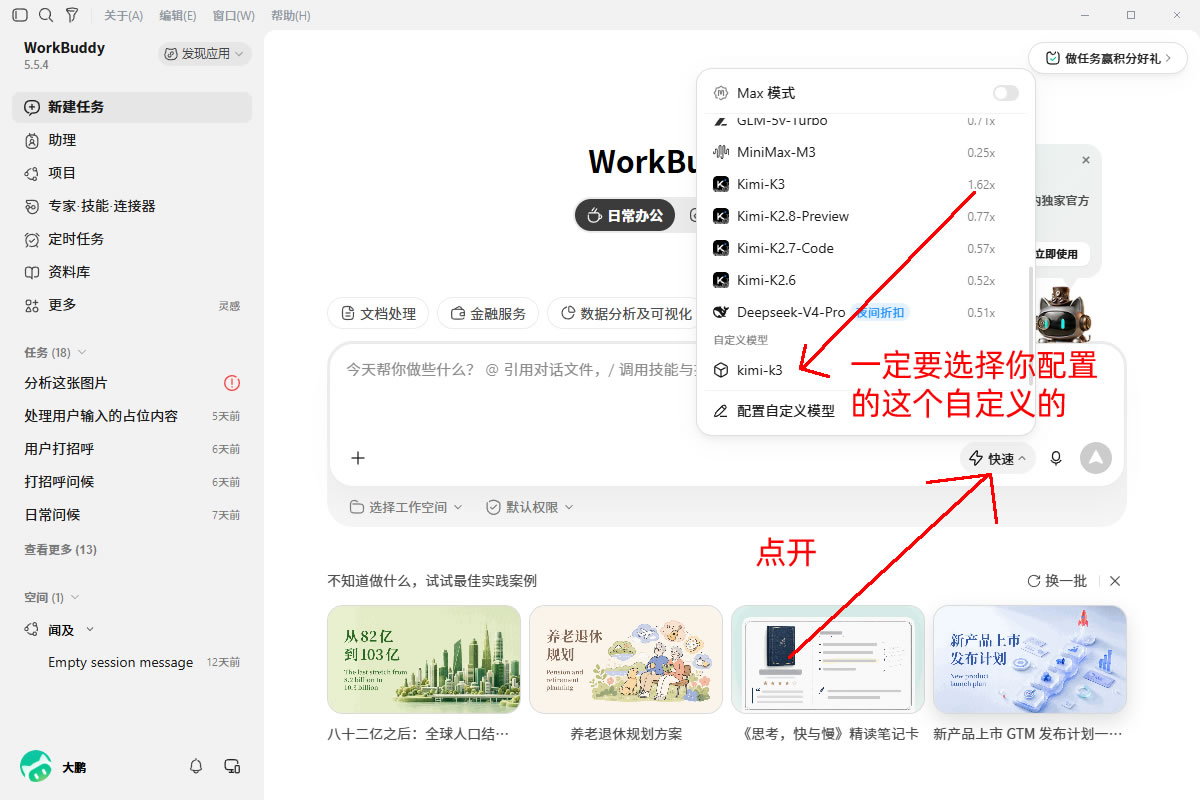
✅ 重要:一定要选中你刚才配置的那个模型名称,不要选到系统默认的模型。
10
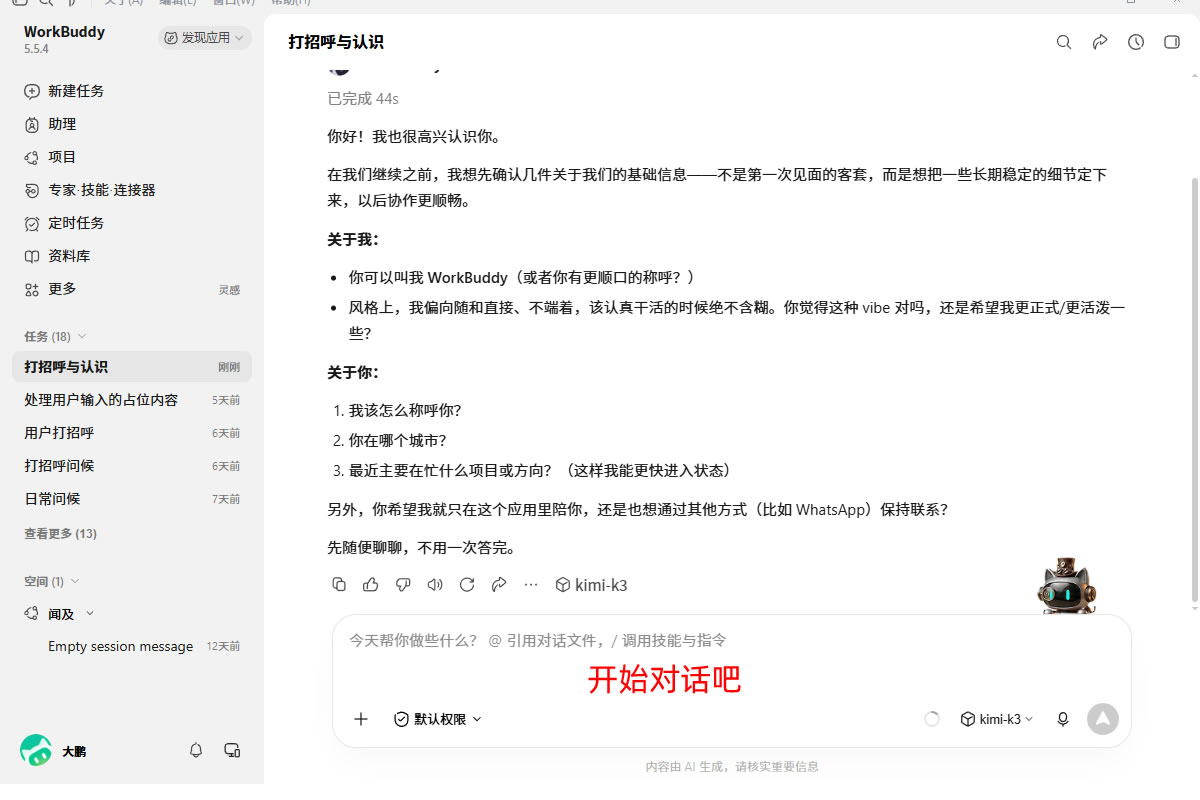
开始对话,验证成功
现在你可以开始和 WorkBuddy 对话了。输入“你好”发送,如果 AI 能够正常回复,说明你的自定义 API 已经成功接入!